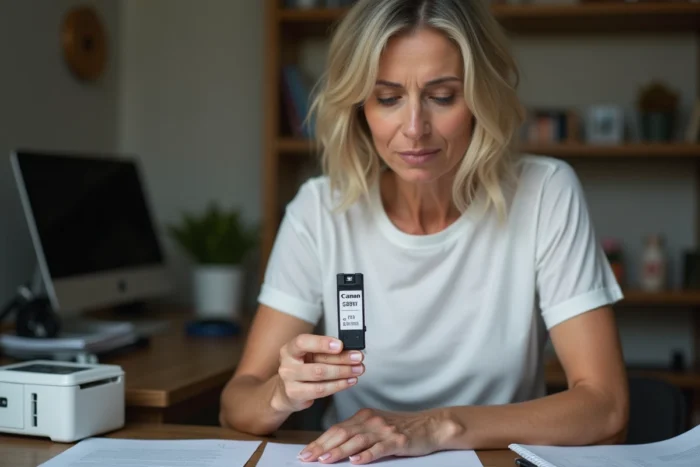
Sua impressora Canon exibe “cartucho vazio” mesmo que você tenha acabado de recarregá-la. A mensagem persiste, a impressão permanece bloqueada. O problema não vem da tinta, mas do chip eletrônico soldado no cartucho: ele mantém em memória o nível antigo e se recusa a se atualizar. Redefinir esse chip permite retomar a impressão sem precisar comprar um novo consumível.
Chip eletrônico Canon: o que realmente bloqueia a impressão após recarga
Cada cartucho Canon possui um pequeno chip que estima a quantidade de tinta restante. Esse contador funciona por cálculo, não por medição direta do líquido. A impressora deduz a tinta consumida a partir do número de páginas impressas e da cobertura estimada.
Quando o contador atinge zero, o chip envia um sinal de bloqueio. Mesmo que você preencha o cartucho até a borda, o contador permanece em zero até que seja redefinido. É essa lógica que torna a recarga inútil sem o reset.
Você já notou que a mensagem varia de acordo com os modelos? Em algumas Pixma, a tela exibe “nível de tinta desconhecido”. Em outras, é um código de erro ou uma simples recusa em imprimir. A formulação muda, mas a causa é a mesma: o chip não foi zerado.
Para entender em detalhes como resetar um cartucho Canon, é preciso primeiro identificar se seu modelo usa cartuchos clássicos ou reservatórios recarregáveis, pois o método varia radicalmente entre os dois.
Reset pelo botão Stop: o método Canon sem ferramenta externa
O método mais acessível não requer nenhum material adicional. Ele consiste em forçar a impressora a ignorar o alerta de nível de tinta através do painel de controle.
Na maioria dos modelos Pixma, o procedimento se baseia no botão Stop (ou Cancelar, marcado com um triângulo vermelho). Quando a mensagem de erro aparece na tela, mantenha esse botão pressionado por cerca de dez segundos. A impressora então muda para o modo degradado: ela aceita retomar a impressão.

Atenção, essa manipulação tem uma contrapartida direta. A impressora não exibirá mais nenhuma estimativa de nível de tinta para o cartucho em questão. Você deverá monitorar a qualidade da impressão para detectar o momento em que a tinta realmente faltar.
Se vários cartuchos forem sinalizados como vazios, repita a operação para cada um. A impressora trata os alertas um por um.
Resetar chip: quando o botão Stop não é mais suficiente
Nos modelos recentes com reservatórios separados e cabeçotes fixos, o botão Stop permite ignorar o alerta, mas não zera o contador. O chip mantém seu estado “vazio” na memória. Resultado: a cada vez que é ligada, a mensagem retorna.
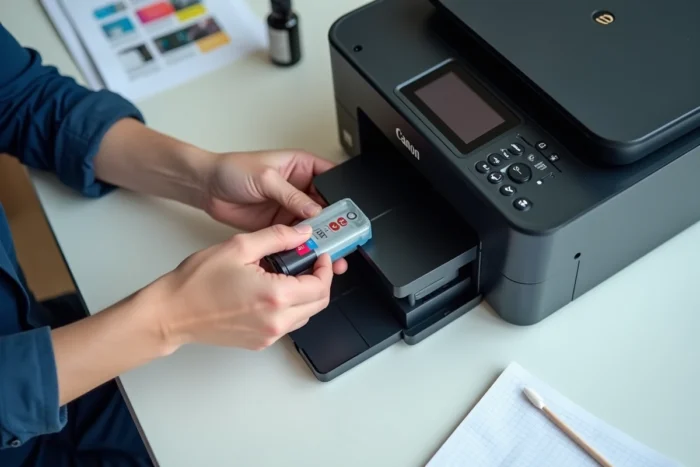
Para esses casos, uma ferramenta física chamada resetter de chip se torna a solução mais confiável. É uma pequena caixa com contatos metálicos que toca o chip do cartucho e reescreve o valor “cheio”.
Veja como usá-la:
- Remova o cartucho da impressora e identifique o lado onde está o chip (pequena plaqueta dourada ou cobre com contatos)
- Coloque o cartucho no resetter, chip voltado para baixo, alinhando os contatos metálicos da caixa com os do chip
- Mantenha uma pressão leve por alguns segundos até que uma luz passe do vermelho para o verde, confirmando a reinicialização
- Reinstale o cartucho na impressora e inicie um teste de impressão
Um ponto a verificar antes da compra: cada resetter é projetado para uma série específica de cartuchos. Um modelo destinado aos PGI-520/CLI-521 não funcionará em PGI-580/CLI-581. A referência exata dos seus cartuchos, inscrita no rótulo, determina o resetter compatível.
O resetter só funciona com chips originais da Canon. Se você já estiver usando cartuchos compatíveis de outra marca, seu chip geralmente é programado de forma diferente e não requer essa ferramenta.
Firmware Canon e atualizações: a armadilha que anula um reset bem-sucedido
Você redefiniu o chip com sucesso, tudo funciona, então uma manhã a impressora recusa novamente o cartucho. O que aconteceu nesse meio tempo?
Técnicos especializados apontam um fator frequentemente negligenciado: as atualizações automáticas do firmware podem bloquear um reset que funcionava. A Canon regularmente implanta correções de software em suas séries Pixma, TS e MG. Algumas dessas atualizações alteram a forma como a impressora se comunica com o chip, tornando um resetter antigo ou um método anterior inoperantes.
Para evitar essa situação, desative as atualizações automáticas do firmware nas configurações de rede da impressora. Na maioria dos modelos, a opção está no menu “Configurações do dispositivo” e depois “Atualização do firmware”. Selecione a atualização manual em vez da automática.
Essa configuração permite que você escolha aceitar ou não cada atualização após verificar seu conteúdo. Recusar uma atualização não bloqueia nenhuma função de impressão: a impressora continua funcionando normalmente.
Cartuchos clássicos ou reservatórios recarregáveis: duas lógicas de reset diferentes
Por que a mesma marca impõe métodos tão diferentes? A resposta está no hardware.
As Pixma com cabeçote de impressão removível (integrado ao cartucho) são, na prática, mais tolerantes à recarga e ao reset pelo botão Stop. O chip desempenha um papel secundário: ele informa, mas não bloqueia.
Os modelos recentes com reservatórios separados e cabeçote fixo funcionam de outra forma. O chip controla ativamente a autorização para imprimir. Nessas máquinas, ignorar o alerta pelo botão Stop apenas oculta a mensagem sem zerar o contador. O resetter físico se torna, então, a única opção para um verdadeiro reset.
Antes de escolher seu método, identifique seu modelo exato (inscrito no rótulo na frente da impressora) e verifique se ele usa cartuchos com cabeçote integrado ou reservatórios separados. Essa distinção condiciona diretamente o sucesso da reinicialização.
Um último ponto prático: se as páginas saírem pálidas ou estriadas após um reset bem-sucedido, o problema não vem mais do contador. Inicie uma limpeza dos bicos a partir do menu de manutenção da impressora antes de suspeitar do próprio cartucho.