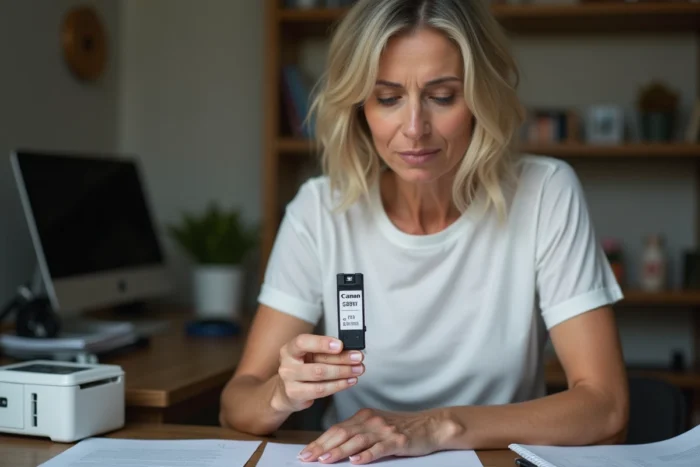
Ihr Canon-Drucker zeigt “Tinte leer” an, obwohl Sie ihn gerade nachgefüllt haben. Die Meldung bleibt bestehen, der Druck bleibt blockiert. Das Problem liegt nicht an der Tinte, sondern am auf der Patrone verlöteten Chip: Er speichert den alten Füllstand und weigert sich, sich zu aktualisieren. Das Zurücksetzen dieses Chips ermöglicht es, den Druck fortzusetzen, ohne neue Verbrauchsmaterialien kaufen zu müssen.
Canon-Chip: Was den Druck nach dem Nachfüllen wirklich blockiert
Jede Canon-Patrone verfügt über einen kleinen Chip, der die verbleibende Tintenmenge schätzt. Dieser Zähler funktioniert durch Berechnung, nicht durch direkte Messung der Flüssigkeit. Der Drucker zieht die verbrauchte Tinte aus der Anzahl der gedruckten Seiten und der geschätzten Abdeckung ab.
Wenn der Zähler null erreicht, sendet der Chip ein Blockierungssignal. Selbst wenn Sie die Patrone randvoll füllen, bleibt der Zähler auf null, bis er zurückgesetzt wird. Diese Logik macht das Nachfüllen ohne Reset nutzlos.
Haben Sie schon bemerkt, dass die Meldung je nach Modell unterschiedlich ist? Bei einigen Pixma zeigt der Bildschirm “Unbekannter Tintenstand” an. Bei anderen ist es ein Fehlercode oder eine einfache Druckverweigerung. Die Formulierung ändert sich, aber die Ursache ist dieselbe: Der Chip wurde nicht zurückgesetzt.
Um im Detail zu verstehen, wie man eine Canon-Patrone zurücksetzt, müssen Sie zunächst feststellen, ob Ihr Modell klassische Patronen oder nachfüllbare Tanks verwendet, da die Methode zwischen beiden radikal variiert.
Reset über die Stop-Taste: Die Canon-Methode ohne externes Werkzeug
Die zugänglichste Methode erfordert kein zusätzliches Material. Sie besteht darin, den Drucker zu zwingen, die Warnung über den Tintenstand über das Bedienfeld zu ignorieren.
Bei den meisten Pixma-Modellen basiert das Verfahren auf der Stopptaste (oder Abbrechen, gekennzeichnet mit einem roten Dreieck). Wenn die Fehlermeldung auf dem Bildschirm erscheint, halten Sie diese Taste etwa zehn Sekunden lang gedrückt. Der Drucker wechselt dann in den reduzierten Modus: Er akzeptiert es, den Druck fortzusetzen.

Vorsicht, diese Manipulation hat eine direkte Konsequenz. Der Drucker zeigt keinen Tintenstand mehr für die betroffene Patrone an. Sie müssen die Druckqualität selbst überwachen, um den Zeitpunkt zu erkennen, an dem die Tinte tatsächlich ausgeht.
Wenn mehrere Patronen als leer angezeigt werden, wiederholen Sie den Vorgang für jede einzelne. Der Drucker verarbeitet die Warnungen nacheinander.
Chip zurücksetzen: Wenn die Stopptaste nicht mehr ausreicht
Bei neueren Modellen mit separaten Tanks und festen Köpfen ermöglicht die Stopptaste das Ignorieren der Warnung, setzt jedoch den Zähler nicht zurück. Der Chip behält seinen “leeren” Zustand im Speicher. Ergebnis: Bei jedem Einschalten erscheint die Meldung erneut.
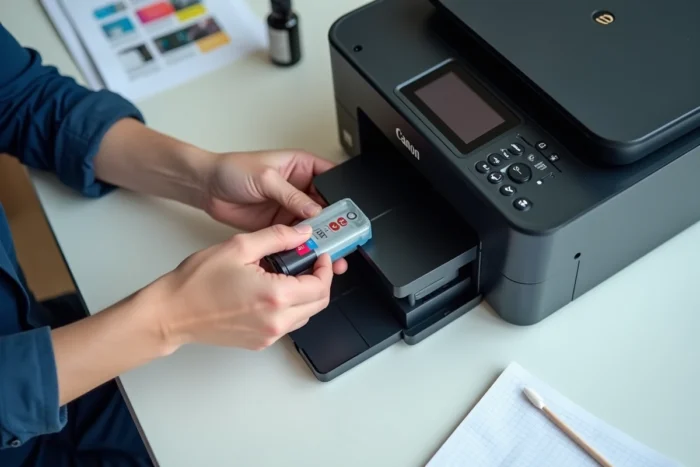
Für diese Fälle wird ein physisches Werkzeug namens Chip-Resetter zur zuverlässigsten Lösung. Es handelt sich um ein kleines Gehäuse mit metallischen Kontakten, das den Chip der Patrone berührt und den Wert “voll” neu schreibt.
So verwenden Sie es:
- Entfernen Sie die Patrone aus dem Drucker und identifizieren Sie die Seite, auf der sich der Chip befindet (kleine goldene oder kupferne Platte mit Kontakten)
- Setzen Sie die Patrone in den Reset-Tester, Chip nach unten, und richten Sie die metallischen Kontakte des Gehäuses mit denen des Chips aus
- Halten Sie leichten Druck für einige Sekunden, bis eine LED von rot auf grün wechselt, was die Rücksetzung bestätigt
- Setzen Sie die Patrone wieder in den Drucker ein und starten Sie einen Drucktest
Ein Punkt, den Sie vor dem Kauf überprüfen sollten: Jeder Reset-Tester ist für eine bestimmte Serie von Patronen ausgelegt. Ein Modell, das für PGI-520/CLI-521 vorgesehen ist, funktioniert nicht bei PGI-580/CLI-581. Die genaue Referenz Ihrer Patronen, die auf dem Etikett angegeben ist, bestimmt den kompatiblen Reset-Tester.
Der Reset-Tester funktioniert nur mit Original-Canon-Chips. Wenn Sie bereits kompatible Patronen einer anderen Marke verwenden, ist deren Chip in der Regel anders programmiert und benötigt dieses Werkzeug nicht.
Canon-Firmware und Updates: Die Falle, die einen erfolgreichen Reset annulliert
Sie haben den Chip erfolgreich zurückgesetzt, alles funktioniert, und dann weigert sich der Drucker eines Morgens erneut, die Patrone zu akzeptieren. Was ist in der Zwischenzeit passiert?
Fachtechniker weisen auf einen oft übersehenen Faktor hin: Automatische Firmware-Updates können einen Reset blockieren, der zuvor funktioniert hat. Canon veröffentlicht regelmäßig Software-Patches für seine Pixma-, TS- und MG-Serien. Einige dieser Updates ändern die Art und Weise, wie der Drucker mit dem Chip kommuniziert, wodurch ein alter Reset-Tester oder eine alte Methode nicht mehr funktionieren.
Um diese Situation zu vermeiden, deaktivieren Sie die automatischen Firmware-Updates in den Netzwerkeinstellungen des Druckers. Bei den meisten Modellen finden Sie die Option im Menü “Geräteeinstellungen” und dann “Firmware-Update”. Wählen Sie das manuelle Update anstelle des automatischen.
Diese Einstellung gibt Ihnen die Wahl, jede Aktualisierung nach Überprüfung ihres Inhalts zu akzeptieren oder abzulehnen. Das Ablehnen eines Updates blockiert keine Druckfunktion: Der Drucker funktioniert weiterhin normal.
Klassische Patronen oder nachfüllbare Tanks: Zwei unterschiedliche Reset-Logiken
Warum verlangt dieselbe Marke so unterschiedliche Methoden? Die Antwort liegt in der Hardware.
Die Pixma-Modelle mit abnehmbaren Druckköpfen (integriert in die Patrone) sind in der Praxis toleranter gegenüber dem Nachfüllen und dem Reset über die Stopptaste. Der Chip spielt eine sekundäre Rolle: Er informiert, blockiert aber nicht.
Neuere Modelle mit separaten Tanks und festem Kopf funktionieren anders. Der Chip kontrolliert aktiv die Druckerlaubnis. Bei diesen Maschinen bewirkt das Ignorieren der Warnung über die Stopptaste lediglich, dass die Meldung ausgeblendet wird, ohne den Zähler zurückzusetzen. Der physische Reset-Tester wird dann zur einzigen Option für einen echten Reset.
Bevor Sie Ihre Methode wählen, identifizieren Sie Ihr genaues Modell (auf dem Etikett an der Vorderseite des Druckers angegeben) und überprüfen Sie, ob es Patronen mit integriertem Kopf oder separate Tanks verwendet. Diese Unterscheidung beeinflusst direkt den Erfolg der Rücksetzung.
Ein letzter praktischer Punkt: Wenn die Seiten nach einem erfolgreichen Reset blass oder gestreift ausgegeben werden, liegt das Problem nicht mehr am Zähler. Starten Sie eine Düsenreinigung über das Wartungsmenü des Druckers, bevor Sie die Patrone selbst in Verdacht ziehen.