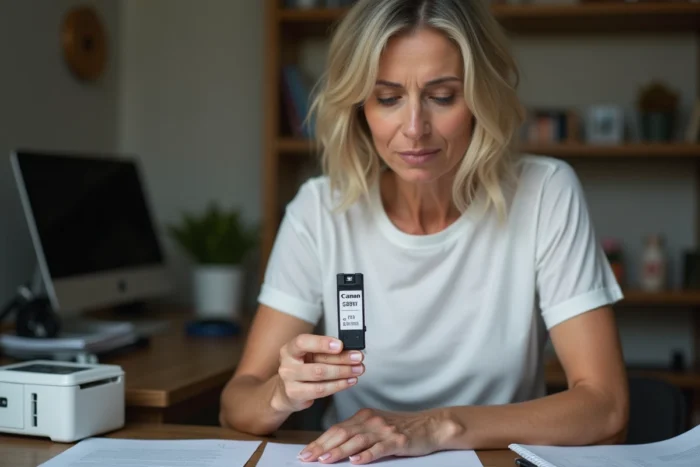
Uw Canon-printer geeft “cartridge leeg” aan terwijl u deze net hebt bijgevuld. Het bericht blijft bestaan, de afdruk blijft vastzitten. Het probleem komt niet van de inkt, maar van de elektronische chip die op de cartridge is gesoldeerd: deze onthoudt het oude niveau en weigert zich bij te werken. Het resetten van deze chip maakt het mogelijk om weer te printen zonder nieuwe verbruiksartikelen aan te schaffen.
Canon elektronische chip: wat de afdruk na bijvullen echt blokkeert
Elke Canon-cartridge heeft een kleine chip die de hoeveelheid resterende inkt inschat. Deze teller werkt op basis van berekeningen, niet door directe meting van de vloeistof. De printer berekent de verbruikte inkt op basis van het aantal afgedrukte pagina’s en de geschatte dekking.
Wanneer de teller nul bereikt, stuurt de chip een blokkering signaal. Zelfs als u de cartridge tot de rand vult, blijft de teller op nul totdat deze wordt gereset. Deze logica maakt het bijvullen nutteloos zonder reset.
Heeft u al opgemerkt dat het bericht verschilt per model? Op sommige Pixma’s geeft het scherm “onbekend inkniveau” aan. Bij andere verschijnt een foutcode of een eenvoudige weigering om te printen. De formulering verandert, maar de oorzaak is dezelfde: de chip is niet gereset.
Om gedetailleerd te begrijpen hoe u een Canon-cartridge kunt resetten, moet u eerst identificeren of uw model gebruikmaakt van klassieke cartridges of hervulbare reservoirs, omdat de methode radicaal verschilt tussen de twee.
Reset via de Stop-knop: de Canon-methode zonder externe tools
De meest toegankelijke methode vereist geen extra apparatuur. Het bestaat uit het dwingen van de printer om de inktniveau-waarschuwing te negeren via het bedieningspaneel.
Bij de meeste Pixma-modellen is de procedure gebaseerd op de Stop-knop (of Annuleren, gemarkeerd met een rode driehoek). Wanneer het foutbericht op het scherm verschijnt, houdt u deze knop ongeveer tien seconden ingedrukt. De printer schakelt dan over naar een degradeermodus: ze accepteert weer afdrukken.

Let op, deze handeling heeft een directe tegenprestatie. De printer toont geen schatting van het inkniveau meer voor de betreffende cartridge. U moet zelf de afdrukkwaliteit in de gaten houden om te detecteren wanneer de inkt echt op is.
Als meerdere cartridges als leeg worden gemeld, herhaal dan de procedure voor elk van hen. De printer behandelt de waarschuwingen één voor één.
Chip resetten: wanneer de Stop-knop niet meer genoeg is
Bij de recentere modellen met gescheiden reservoirs en vaste printkop, stelt de Stop-knop u in staat om de waarschuwing te negeren, maar reset de teller niet naar nul. De chip behoudt zijn “leeg” status in het geheugen. Resultaat: bij elke inschakeling verschijnt het bericht opnieuw.
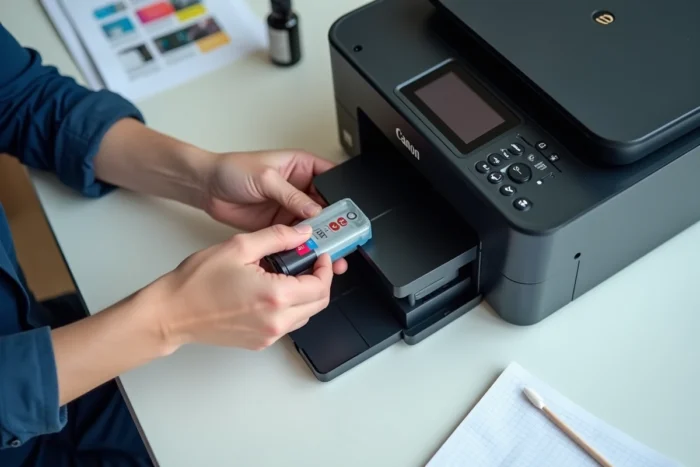
Voor deze gevallen wordt een fysiek hulpmiddel genaamd chip resetter de meest betrouwbare oplossing. Het is een klein kastje met metalen contacten dat de chip van de cartridge aanraakt en de waarde “vol” opnieuw schrijft.
Hier is hoe u het gebruikt:
- Verwijder de cartridge uit de printer en identificeer de kant waar de chip zich bevindt (klein gouden of koperen plaatje met contacten)
- Plaats de cartridge in de resetter, chip naar beneden, en lijn de metalen contacten van het kastje uit met die van de chip
- Houd een lichte druk gedurende enkele seconden totdat een lampje van rood naar groen verandert, wat de reset bevestigt
- Plaats de cartridge weer in de printer en start een testafdruk
Een punt om te controleren voordat u koopt: elke resetter is ontworpen voor een specifieke serie cartridges. Een model dat is bedoeld voor de PGI-520/CLI-521 werkt niet op PGI-580/CLI-581. Het exacte referentienummer van uw cartridges, dat op het etiket staat, bepaalt de compatibele resetter.
De resetter werkt alleen met originele Canon-chips. Als u al compatibele cartridges van een ander merk gebruikt, is hun chip meestal anders geprogrammeerd en heeft u dit hulpmiddel niet nodig.
Canon-firmware en updates: de valstrik die een succesvolle reset annuleert
U heeft de chip succesvol gereset, alles werkt, en dan weigert de printer de cartridge weer een ochtend. Wat is er intussen gebeurd?
Gespecialiseerde technici wijzen op een vaak over het hoofd gezien factor: automatische firmware-updates kunnen een reset blokkeren die werkte. Canon brengt regelmatig softwarepatches uit voor zijn Pixma-, TS- en MG-series. Sommige van deze updates wijzigen de manier waarop de printer met de chip communiceert, waardoor een oude resetter of methode niet meer werkt.
Om deze situatie te voorkomen, schakelt u de automatische firmware-updates uit in de netwerkinstellingen van de printer. Bij de meeste modellen vindt u de optie in het menu “Apparaatinstellingen” en vervolgens “Firmware-update”. Kies voor handmatige update in plaats van automatisch.
Deze instelling laat u de keuze om elke update al dan niet te accepteren nadat u de inhoud ervan heeft gecontroleerd. Een update weigeren blokkeert geen enkele afdrukfunctie: de printer blijft normaal functioneren.
Klassieke cartridges of hervulbare reservoirs: twee verschillende resetlogica’s
Waarom hanteert hetzelfde merk zo verschillende methoden? Het antwoord ligt in de hardware.
De Pixma met verwisselbare printkop (geïntegreerd in de cartridge) zijn in de praktijk toleranter voor bijvullen en resetten via de Stop-knop. De chip speelt daar een secundaire rol: ze informeert, maar vergrendelt niet.
De recentere modellen met gescheiden reservoirs en vaste printkop werken anders. De chip controleert actief de toestemming om te printen. Op deze machines verbergt het negeren van de waarschuwing via de Stop-knop alleen het bericht zonder de teller op nul te zetten. De fysieke resetter wordt dan de enige optie voor een echte reset.
Voordat u uw methode kiest, identificeert u uw exacte model (vermeld op het etiket aan de voorkant van de printer) en controleert u of het gebruikmaakt van cartridges met een geïntegreerde printkop of gescheiden reservoirs. Deze onderscheiding bepaalt direct het succes van de reset.
Een laatste praktisch punt: als de pagina’s vaag of gestreept zijn na een succesvolle reset, komt het probleem niet meer van de teller. Voer een reiniging van de spuitmondjes uit vanuit het onderhoudsmenu van de printer voordat u de cartridge zelf verdenkt.