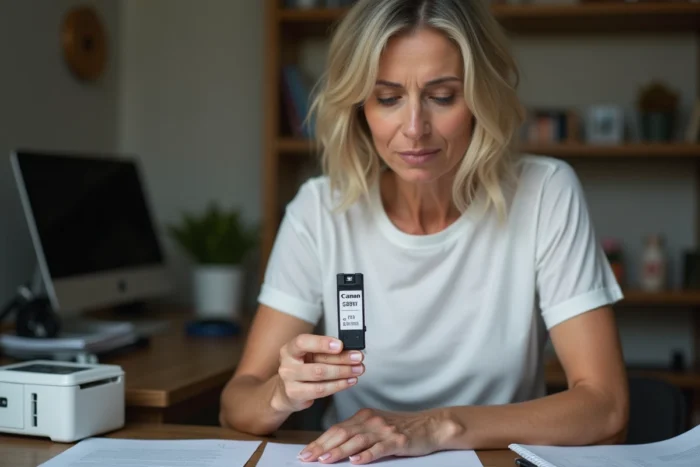
La tua stampante Canon mostra “cartuccia vuota” anche se l’hai appena ricaricata. Il messaggio persiste e la stampa rimane bloccata. Il problema non è l’inchiostro, ma il chip elettronico saldato sulla cartuccia: mantiene in memoria il vecchio livello e rifiuta di aggiornarsi. Resettare questo chip permette di riprendere la stampa senza dover acquistare un nuovo consumabile.
Chip elettronico Canon: cosa blocca realmente la stampa dopo la ricarica
Ogni cartuccia Canon è dotata di un piccolo chip che stima la quantità di inchiostro rimanente. Questo contatore funziona per calcolo, non per misurazione diretta del liquido. La stampante deduce l’inchiostro consumato in base al numero di pagine stampate e alla copertura stimata.
Quando il contatore raggiunge zero, il chip invia un segnale di blocco. Anche se riempi la cartuccia fino all’orlo, il contatore rimane a zero finché non viene resettato. È questa logica che rende la ricarica inutile senza un reset.
Hai già notato che il messaggio varia a seconda dei modelli? Su alcune Pixma, lo schermo mostra “livello d’inchiostro sconosciuto”. Su altre, appare un codice errore o un semplice rifiuto di stampare. La formulazione cambia, ma la causa è la stessa: il chip non è stato ripristinato.
Per capire in dettaglio come resettare una cartuccia Canon, è necessario prima identificare se il tuo modello utilizza cartucce classiche o serbatoi ricaricabili, poiché il metodo varia radicalmente tra i due.
Reset tramite il pulsante Stop: il metodo Canon senza strumenti esterni
Il metodo più accessibile non richiede alcun materiale aggiuntivo. Consiste nel forzare la stampante a ignorare l’avviso di livello d’inchiostro tramite il pannello di controllo.
Su maggior parte dei modelli Pixma, la procedura si basa sul pulsante Stop (o Cancel, contrassegnato da un triangolo rosso). Quando appare il messaggio di errore sullo schermo, tieni premuto questo pulsante per una decina di secondi. La stampante passa quindi in modalità degradato: accetta di riprendere la stampa.

Attenzione, questa manipolazione ha una controparte diretta. La stampante non mostrerà più alcuna stima del livello d’inchiostro per la cartuccia interessata. Dovrai monitorare tu stesso la qualità di stampa per rilevare il momento in cui l’inchiostro mancherà realmente.
Se più cartucce vengono segnalate come vuote, ripeti l’operazione per ciascuna. La stampante gestisce gli avvisi uno alla volta.
Resettare il chip: quando il pulsante Stop non basta più
Su modelli recenti con serbatoi separati e teste fisse, il pulsante Stop consente di ignorare l’avviso, ma non ripristina il contatore a zero. Il chip mantiene il suo stato “vuoto” in memoria. Risultato: ad ogni accensione, il messaggio ritorna.
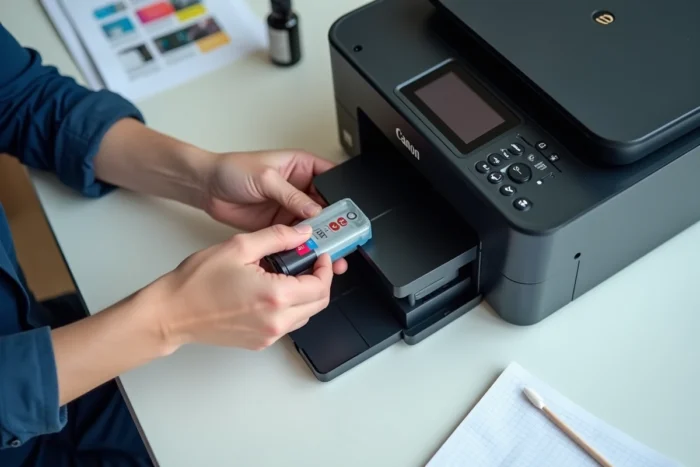
Per questi casi, uno strumento fisico chiamato resetter di chip diventa la soluzione più affidabile. È un piccolo dispositivo dotato di contatti metallici che tocca il chip della cartuccia e riscrive il valore “pieno”.
Ecco come utilizzarlo:
- Rimuovi la cartuccia dalla stampante e identifica il lato dove si trova il chip (piccola piastra dorata o rame con contatti)
- Posiziona la cartuccia nel resetter, chip verso il basso, allineando i contatti metallici del dispositivo con quelli del chip
- Tieni premuto leggermente per alcuni secondi fino a quando una spia luminosa passa dal rosso al verde, confermando il ripristino
- Reinstalla la cartuccia nella stampante e avvia un test di stampa
Un punto da verificare prima dell’acquisto: ogni resetter è progettato per una serie precisa di cartucce. Un modello previsto per PGI-520/CLI-521 non funzionerà su PGI-580/CLI-581. Il riferimento esatto delle tue cartucce, riportato sull’etichetta, determina il resetter compatibile.
Il resetter funziona solo con chip originali Canon. Se utilizzi già cartucce compatibili di un’altra marca, il loro chip è generalmente programmato in modo diverso e non richiede questo strumento.
Firmware Canon e aggiornamenti: la trappola che annulla un reset riuscito
Hai resettato il chip con successo, tutto funziona, poi una mattina la stampante rifiuta di nuovo la cartuccia. Cosa è successo nel frattempo?
I tecnici specializzati indicano un fattore spesso trascurato: gli aggiornamenti automatici del firmware possono bloccare un reset che funzionava. Canon rilascia regolarmente patch software per le sue serie Pixma, TS e MG. Alcuni di questi aggiornamenti modificano il modo in cui la stampante comunica con il chip, rendendo un vecchio resetter o un vecchio metodo non operativi.
Per evitare questa situazione, disattiva gli aggiornamenti automatici del firmware nelle impostazioni di rete della stampante. Su maggior parte dei modelli, l’opzione si trova nel menu “Impostazioni dispositivo” e poi “Aggiornamento del firmware”. Seleziona l’aggiornamento manuale piuttosto che automatico.
Questa impostazione ti consente di scegliere se accettare o meno ogni aggiornamento dopo aver verificato il suo contenuto. Rifiutare un aggiornamento non blocca alcuna funzione di stampa: la stampante continua a funzionare normalmente.
Cartucce classiche o serbatoi ricaricabili: due logiche di reset diverse
Perché la stessa marca impone metodi così diversi? La risposta sta nel materiale.
Le Pixma con testa di stampa rimovibile (integrata nella cartuccia) sono in pratica più tolleranti alla ricarica e al reset tramite il pulsante Stop. Il chip gioca un ruolo secondario: informa, ma non blocca.
I modelli recenti con serbatoi separati e testa fissa funzionano in modo diverso. Il chip controlla attivamente l’autorizzazione a stampare. Su queste macchine, ignorare l’avviso tramite il pulsante Stop non fa altro che nascondere il messaggio senza ripristinare il contatore a zero. Il resetter fisico diventa quindi l’unica opzione per un vero reset.
Prima di scegliere il tuo metodo, identifica il tuo modello esatto (riportato sull’etichetta davanti alla stampante) e verifica se utilizza cartucce con testa integrata o serbatoi separati. Questa distinzione condiziona direttamente il successo del ripristino.
Un ultimo punto pratico: se le pagine escono chiare o striate dopo un reset riuscito, il problema non deriva più dal contatore. Avvia una pulizia degli ugelli dal menu di manutenzione della stampante prima di sospettare la cartuccia stessa.