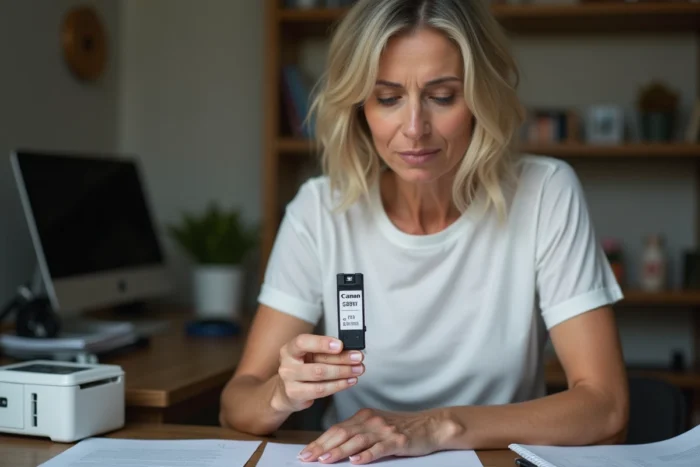
Su impresora Canon muestra “cartucho vacío” aunque lo acaba de recargar. El mensaje persiste, la impresión se queda bloqueada. El problema no proviene de la tinta, sino del chip electrónico soldado en el cartucho: mantiene en memoria el antiguo nivel y se niega a actualizarse. Reiniciar este chip permite reanudar la impresión sin tener que comprar un consumible nuevo.
Chip electrónico Canon: lo que realmente bloquea la impresión después de la recarga
Cada cartucho Canon lleva un pequeño chip que estima la cantidad de tinta restante. Este contador funciona mediante cálculo, no por medida directa del líquido. La impresora deduce la tinta consumida a partir del número de páginas impresas y de la cobertura estimada.
Cuando el contador llega a cero, el chip envía una señal de bloqueo. Incluso si llena el cartucho hasta el borde, el contador se mantiene en cero hasta que no se reinicie. Es esta lógica la que hace que la recarga sea inútil sin un reinicio.
¿Ya se ha dado cuenta de que el mensaje varía según los modelos? En algunas Pixma, la pantalla muestra “nivel de tinta desconocido”. En otras, es un código de error o un simple rechazo a imprimir. La formulación cambia, pero la causa es la misma: el chip no ha sido reiniciado.
Para entender en detalle cómo reiniciar un cartucho Canon, primero hay que identificar si su modelo utiliza cartuchos clásicos o depósitos recargables, ya que el método varía radicalmente entre ambos.
Reinicio por el botón Stop: el método Canon sin herramienta externa
El método más accesible no requiere ningún material adicional. Consiste en forzar a la impresora a ignorar la alerta de nivel de tinta a través del panel de control.
En la mayoría de los modelos Pixma, el procedimiento se basa en el botón Stop (o Cancelar, marcado con un triángulo rojo). Cuando aparece el mensaje de error en la pantalla, mantenga este botón presionado durante unos diez segundos. La impresora cambia entonces a modo degradado: acepta reanudar la impresión.

Atención, esta manipulación tiene una contrapartida directa. La impresora ya no mostrará ninguna estimación del nivel de tinta para el cartucho en cuestión. Deberá vigilar usted mismo la calidad de impresión para detectar el momento en que realmente falte tinta.
Si varios cartuchos son señalados como vacíos, repita la operación para cada uno. La impresora trata las alertas una por una.
Reiniciar el chip: cuando el botón Stop ya no es suficiente
En los modelos recientes con depósitos separados y cabezales fijos, el botón Stop permite ignorar la alerta, pero no reinicia el contador a cero. El chip conserva su estado “vacío” en memoria. Resultado: cada vez que se enciende, el mensaje vuelve.
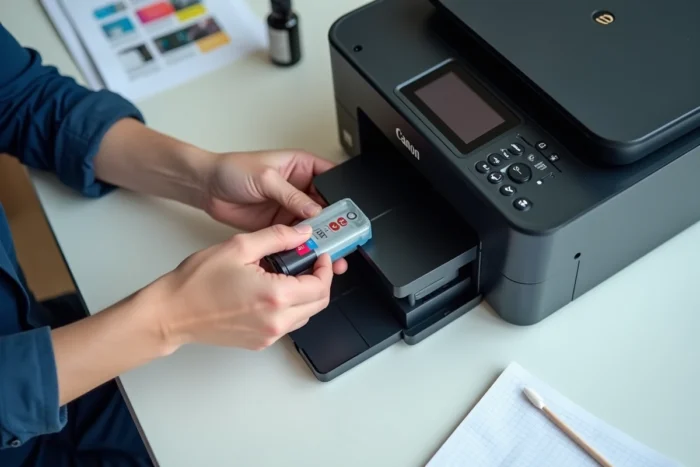
Para estos casos, una herramienta física llamada reiniciador de chip se convierte en la solución más fiable. Es una pequeña caja con contactos metálicos que toca el chip del cartucho y reescribe el valor “lleno”.
A continuación se explica cómo utilizarlo:
- Retire el cartucho de la impresora e identifique la cara donde se encuentra el chip (pequeña placa dorada o cobriza con contactos)
- Coloque el cartucho en el reiniciador, chip hacia abajo, alineando los contactos metálicos de la caja con los del chip
- Mantenga una presión ligera durante unos segundos hasta que una luz pase de roja a verde, confirmando el reinicio
- Vuelva a instalar el cartucho en la impresora y realice una prueba de impresión
Un punto a verificar antes de la compra: cada reiniciador está diseñado para una serie precisa de cartuchos. Un modelo destinado a los PGI-520/CLI-521 no funcionará en los PGI-580/CLI-581. La referencia exacta de sus cartuchos, inscrita en la etiqueta, determina el reiniciador compatible.
El reiniciador solo funciona con chips originales de Canon. Si ya utiliza cartuchos compatibles de otra marca, su chip generalmente está programado de manera diferente y no requiere esta herramienta.
Firmware Canon y actualizaciones: la trampa que anula un reinicio exitoso
Ha reiniciado el chip con éxito, todo funciona, y luego una mañana la impresora vuelve a rechazar el cartucho. ¿Qué ha pasado entre tanto?
Los técnicos especializados señalan un factor a menudo pasado por alto: las actualizaciones automáticas del firmware pueden bloquear un reinicio que funcionaba. Canon despliega regularmente parches de software en sus series Pixma, TS y MG. Algunas de estas actualizaciones modifican la forma en que la impresora se comunica con el chip, haciendo que un reiniciador antiguo o un método anterior sean inoperantes.
Para evitar esta situación, desactive las actualizaciones automáticas del firmware en la configuración de red de la impresora. En la mayoría de los modelos, la opción se encuentra en el menú “Configuración del dispositivo” y luego “Actualización del firmware”. Seleccione la actualización manual en lugar de automática.
Este ajuste le permite elegir aceptar o no cada actualización después de haber verificado su contenido. Rechazar una actualización no bloquea ninguna función de impresión: la impresora sigue funcionando normalmente.
Cartuchos clásicos o depósitos recargables: dos lógicas de reinicio diferentes
¿Por qué la misma marca impone métodos tan diferentes? La respuesta radica en el hardware.
Las Pixma con cabezal de impresión removible (integrado en el cartucho) son en la práctica más tolerantes a la recarga y al reinicio por el botón Stop. El chip juega un papel secundario: informa, pero no bloquea.
Los modelos recientes con depósitos separados y cabezal fijo funcionan de otra manera. El chip controla activamente la autorización para imprimir. En estas máquinas, ignorar la alerta a través del botón Stop solo oculta el mensaje sin reiniciar el contador a cero. El reiniciador físico se convierte entonces en la única opción para un verdadero reinicio.
Antes de elegir su método, identifique su modelo exacto (inscrito en la etiqueta en la parte frontal de la impresora) y verifique si utiliza cartuchos con cabezal integrado o depósitos separados. Esta distinción condiciona directamente el éxito de la reinicialización.
Un último punto práctico: si las páginas salen pálidas o rayadas después de un reinicio exitoso, el problema ya no proviene del contador. Realice una limpieza de los inyectores desde el menú de mantenimiento de la impresora antes de sospechar del cartucho en sí.