
We hebben allemaal dat moment meegemaakt: een meubel, een fiets of een appartement zoeken op Le Bon Coin, de browser reflexmatig sluiten, en dan een minuut verliezen om de site weer in je favorieten of geschiedenis te vinden. Een snelkoppeling direct op het bureaublad lost het probleem op met een dubbele klik. De handeling duurt minder dan een minuut, ongeacht de browser of het besturingssysteem.
Snelkoppeling Le Bon Coin via Chrome of Edge: de browser methode
De meest betrouwbare techniek gaat via het ingebouwde menu van de browser, niet via slepen en neerzetten vanaf de adresbalk (wat slecht werkt op sommige recente configuraties). Op zowel Chrome als Edge is het principe hetzelfde.
Open leboncoin.fr in je browser. Klik op het menu met drie punten rechtsboven, en zoek Meer hulpprogramma’s en vervolgens Snelkoppeling maken. Een klein venster verschijnt met de naam van de site al ingevuld. Je kunt het op dit punt hernoemen, bijvoorbeeld naar “Le Bon Coin”.
Een detail dat weinig tutorials vermelden: als je het vakje “Openen in een venster” aanvinkt, wordt de site geopend zonder adresbalk of tabbladen, als een volwaardige applicatie. Het resultaat lijkt op een speciale app, visueel netter dan een simpel tabblad dat verloren gaat tussen tien andere.
Voor degenen die de Le Bon Coin-icoon gemakkelijk willen toevoegen met een geïllustreerde stap-voor-stap gids, is de procedure hetzelfde op Windows 10 en Windows 11. De snelkoppeling verschijnt onmiddellijk op het bureaublad, klaar voor gebruik.
Een snelkoppeling Le Bon Coin maken op Mac: rechtermuisklik en .webloc bestand
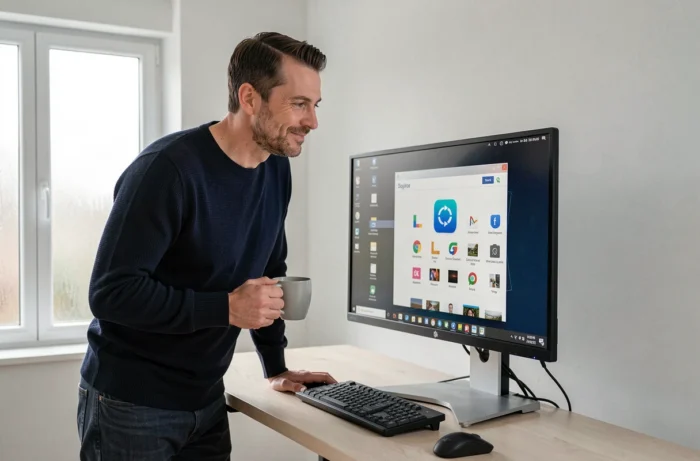
Op macOS bieden Chrome en Edge ook het menu “Snelkoppeling maken”, maar Safari werkt anders. De meest directe native methode is om de URL van de adresbalk van Safari naar het bureaublad te slepen. Een .webloc bestand wordt automatisch aangemaakt met de favicon van de site.
Het resultaat is functioneel, maar het icoon dat wordt opgehaald is soms klein of onscherp. Hier komen we op terug in de sectie over personalisatie. Om de snelkoppeling te hernoemen, volstaat een langzame klik op de naam (geen dubbele klik).
Sneltoets voor Le Bon Coin onder Windows
Dit punt wordt vaak over het hoofd gezien in concurrerende gidsen. Onder Windows kan elke snelkoppeling op het bureaublad een specifieke toetscombinatie krijgen. Concreet betekent dit dat je Le Bon Coin kunt openen zonder de muis aan te raken.
Rechtermuisklik op de snelkoppeling, en kies “Eigenschappen”. In het tabblad “Internetdocument” (of “Snelkoppeling” afhankelijk van de versie), zoek het veld “Sneltoets”. Klik in het veld en druk op de gewenste toets, bijvoorbeeld de letter B. Windows kent automatisch de combinatie Ctrl + Alt + B toe.
- De snelkoppeling moet op het bureaublad of in het Startmenu blijven om de toets te laten werken. Een snelkoppeling die naar een willekeurige map is verplaatst, verliest deze functie.
- Vermijd combinaties die al door andere software worden gebruikt (Ctrl + Alt + Del, bijvoorbeeld, is gereserveerd door het systeem).
- De sneltoets werkt zelfs als de browser is gesloten: Windows start het automatisch.
Voor mensen die de advertenties op leboncoin meerdere keren per dag bekijken, bespaart deze sneltoets echt tijd in vergelijking met de klassieke navigatie.
De Le Bon Coin-icoon op het Windows bureaublad personaliseren
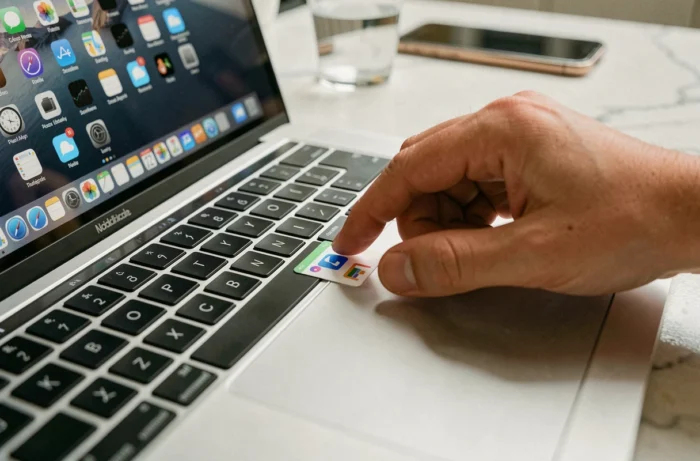
De favicon die automatisch door de browser wordt opgehaald, is vaak klein en moeilijk leesbaar, vooral op een scherm met hoge resolutie. Je kunt het vervangen door een scherper icoon.
Een afbeelding converteren naar een .ico bestand
Het verwachte formaat voor snelkoppeling-icoontjes onder Windows is het .ico formaat. Gratis online tools (JPG naar ICO of PNG naar ICO converters) maken het mogelijk om elke afbeelding om te zetten naar een compatibel bestand. Haal het Le Bon Coin-logo in goede resolutie op, converteer het, en sla het .ico bestand ergens op je harde schijf op, in een map die je niet per ongeluk verwijdert.
De gepersonaliseerde icoon toepassen op de snelkoppeling
Rechtermuisklik op de bureaublad snelkoppeling, “Eigenschappen”, en vervolgens “Icoon wijzigen”. Navigeer naar het gedownloade .ico bestand. Bevestig, en het icoon wordt onmiddellijk bijgewerkt.
- Als je het bron .ico bestand verplaatst of verwijdert, keert Windows terug naar een generiek wit icoon. Bewaar het bestand in een stabiele map, zoals “C:Icones”.
- Op Mac gaat de methode via “Toon info” en plak je de afbeelding in de linkerbovenhoek van het informatievenster.
- De ervaringen variëren op dit punt: sommige gebruikers melden dat het gepersonaliseerde icoon niet correct wordt weergegeven na een herstart onder Windows 11. Een verversing van de icoon-cache (rechtermuisklik op het bureaublad, Vernieuwen) lost meestal het probleem op.
Windows 10 of Windows 11: wat verandert voor bureaubladsnelkoppelingen
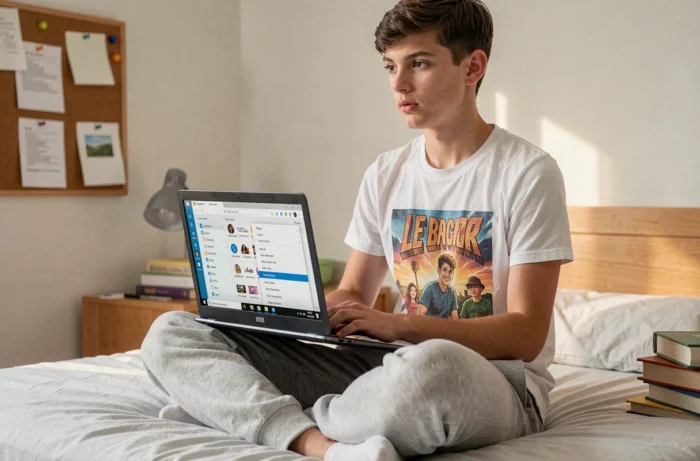
De procedure voor het maken van een snelkoppeling is vrijwel identiek tussen de twee versies. Het verschil zit vooral in het contextmenu van de rechtermuisklik, dat onder Windows 11 is herstructurerd met een vereenvoudigd eerste menu. Om toegang te krijgen tot “Eigenschappen” of “Icoon wijzigen”, moet je soms klikken op “Meer opties weergeven” om het volledige menu te vinden.
Een nuttige herinnering: de officiële ondersteuning voor Windows 10 eindigde op 14 oktober 2025. Apparaten die nog op dit besturingssysteem draaien, ontvangen geen beveiligingsupdates meer. De snelkoppeling Le Bon Coin zal altijd blijven werken, maar dagelijkse navigatie op een niet-geüpdatet systeem brengt bredere risico’s met zich mee, vooral bij online transacties op advertentiesites.
De bureaadsnelkoppeling blijft de meest directe methode om toegang te krijgen tot leboncoin zonder via een zoekmachine of een rommelige favorietenbalk te gaan. Tussen de specifieke toetsencombinatie en het gepersonaliseerde icoon transformeren we een simpele link in een echt snelkijk hulpmiddel, geschikt voor dagelijks gebruik.